 码客龙Marklong
打开 LongWork 应用后,进入登录界面,使用码客龙账号登录即可。

登录成功后进入主界面,可以看到应用的整体布局。左侧侧边栏可查看和管理:
- 对话:查看和管理所有会话
- 项目:查看和管理所有项目
- 定时任务:制作自定义时间工作的任务
- 待办:创建、管理、绑定待办任务
- 会议纪要:录制、查看、绑定会议纪要
- 工作流:会话中创建的工作流,查看与编辑

打开 LongWork 应用后,进入登录界面,使用码客龙账号登录即可。
登录成功后进入主界面,可以看到应用的整体布局。左侧侧边栏可查看和管理:
开机后请先前往设置界面选择设备,确保 App 与码客龙 Mini 正确连接。在左上角点击头像进入设置界面的「设备」选项中,选择你要连接的码客龙 Mini 设备。

如果找不到设备,请检查:码客龙 Mini 是否已开机、码客龙 Mini 设置界面「允许App远程访问」是否开启(默认开启)。
在主界面或侧边栏中可查看已有的会话列表。

点击侧栏「对话」按钮,即可创建一个新会话,开始与码客龙 Mini 交互。

在会话列表的侧边栏中,可以对会话进行以下操作:

会话中产生的任务文件,可通过会话中文件上的按钮和右上角的文件夹图标进行查看和以下操作:

在侧边栏中可查看已有的项目列表,每个项目下可包含多个会话。

点击「新建项目」按钮,输入项目名称即可创建。

点击项目名称右侧的三个点按钮,可编辑项目信息。

点击项目可展开查看该项目下的所有会话,也可直接在项目中创建新会话。在项目下创建的会话自动归属于该项目,会话中产生的文件同样可通过文件图标进行预览、下载和转发。


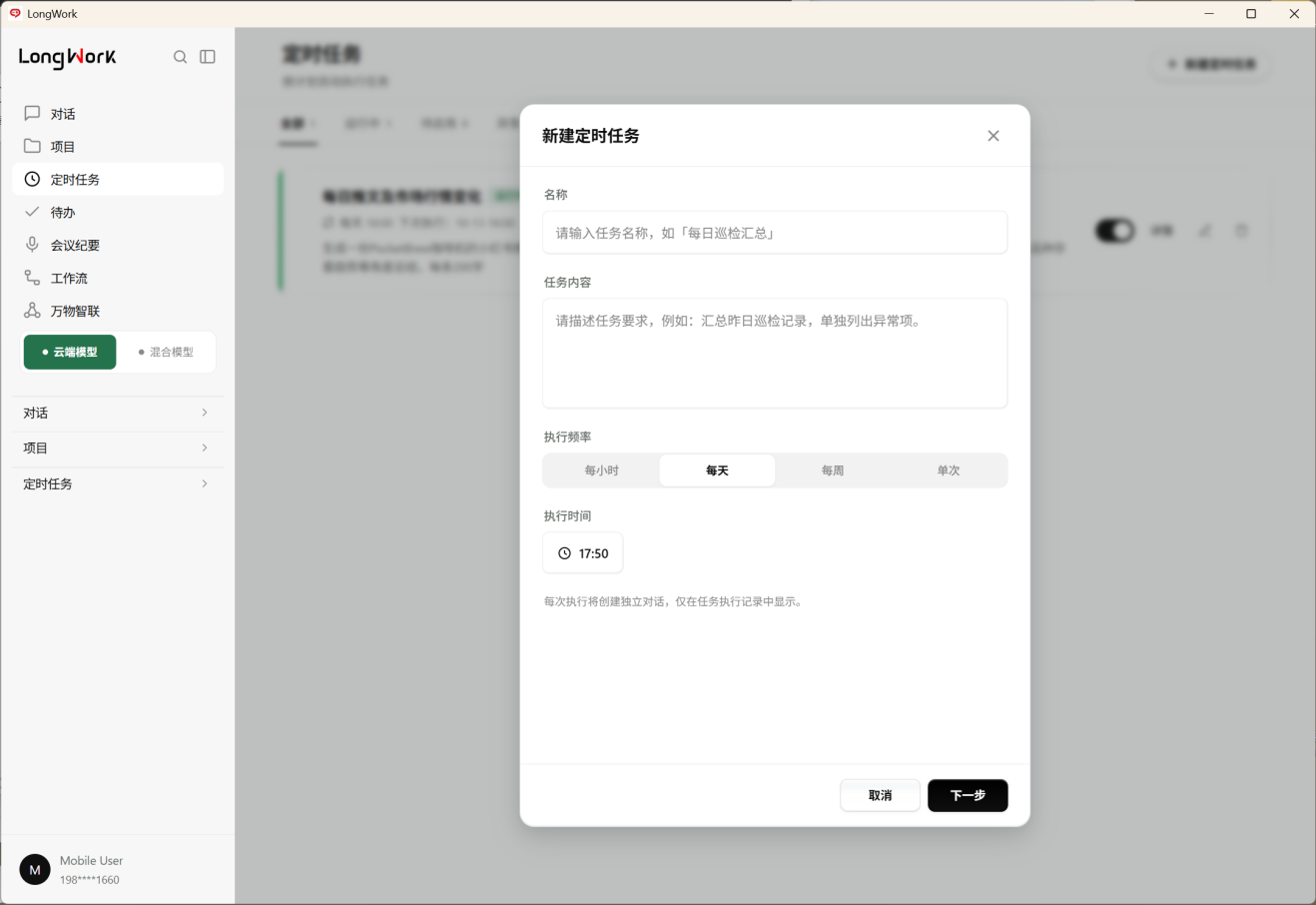
点击定时任务可展开查看该盒子下的所有定时任务,也可直接在定时任务中创建新定时任务。
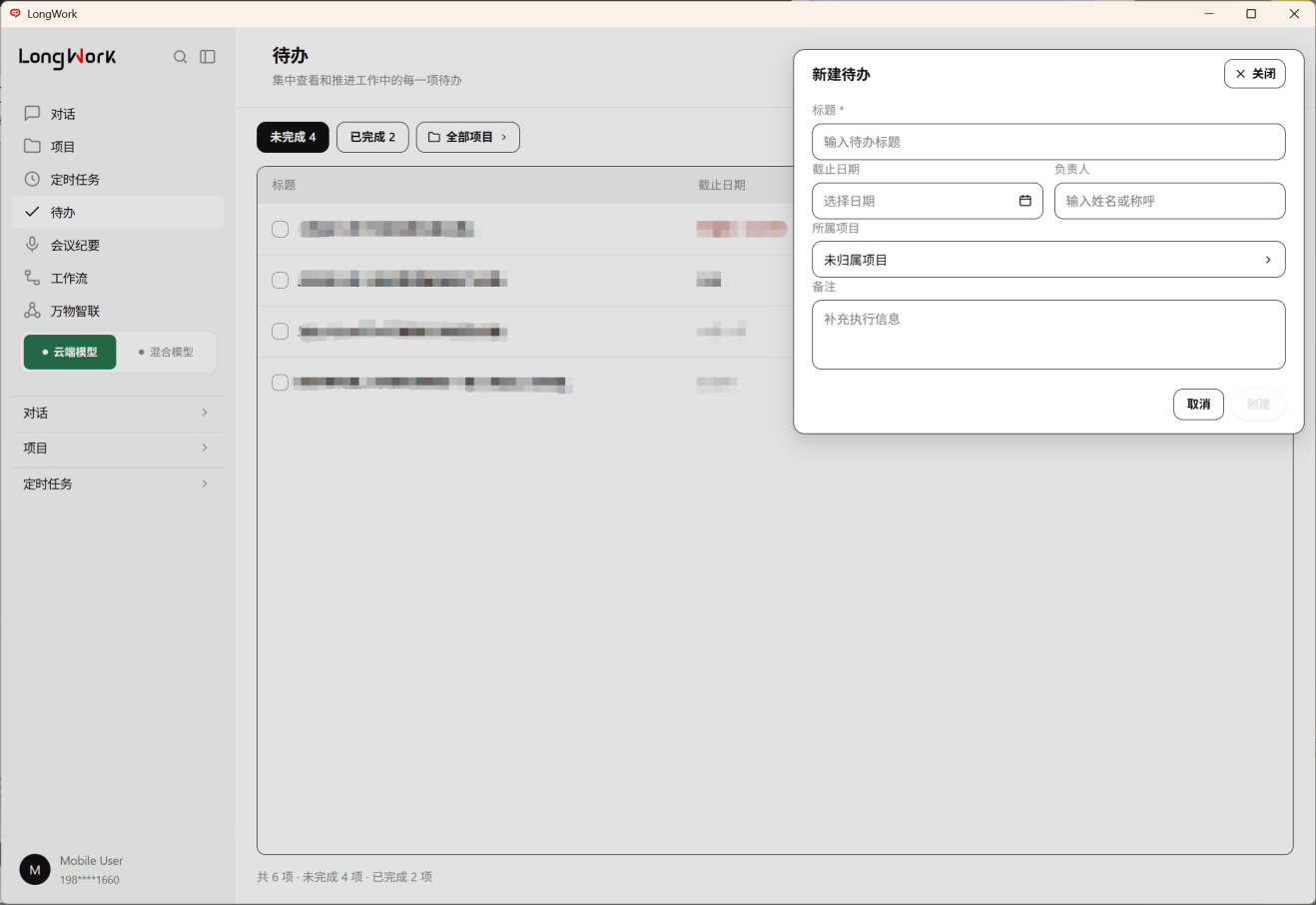
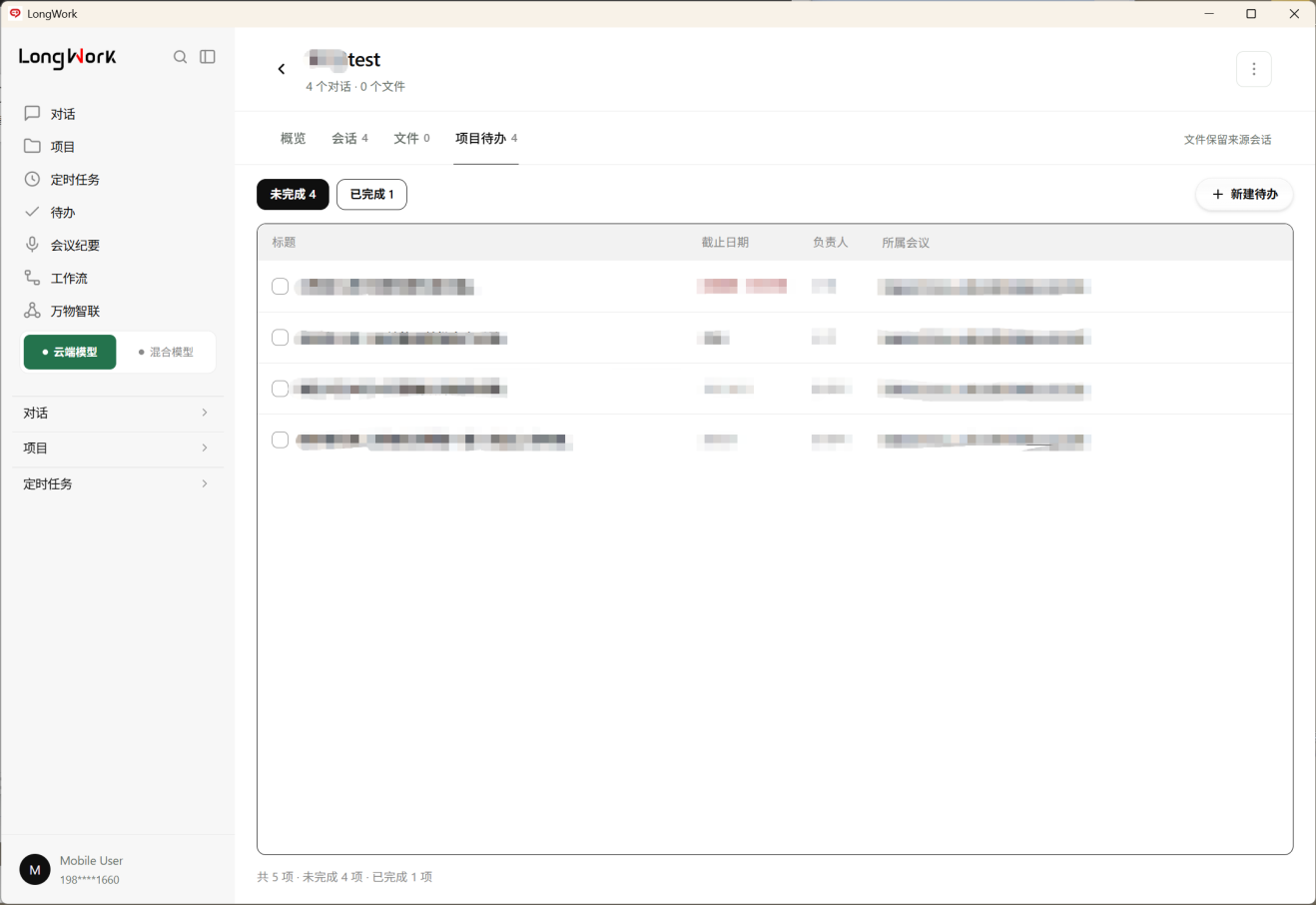
可在待办中查看、编辑未完成和已完成的待办。
点击右上角「新建待办」。
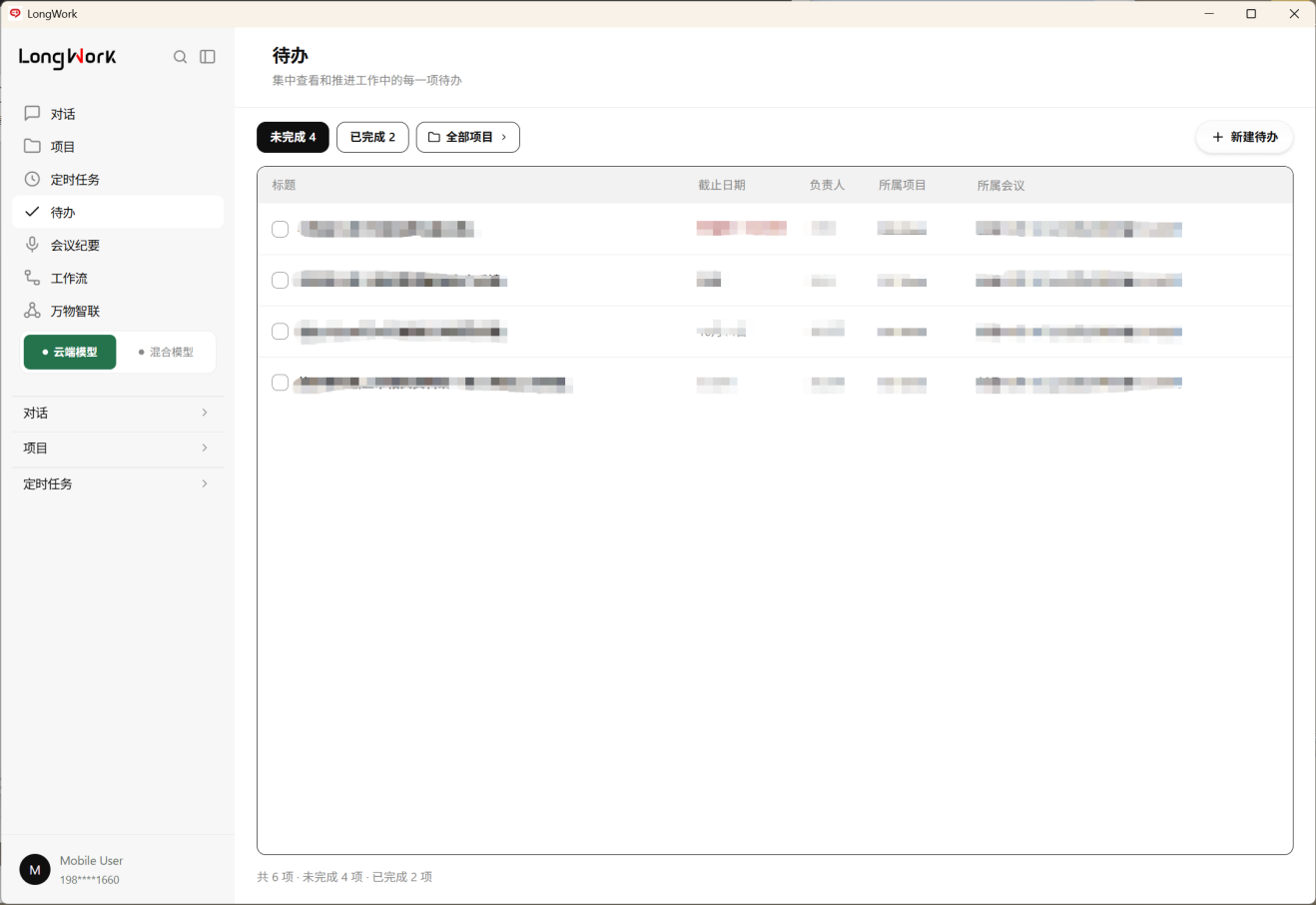
已创建待办可在待办页查看,点击该待办可编辑,绑定进项目后可在项目中管理待办。
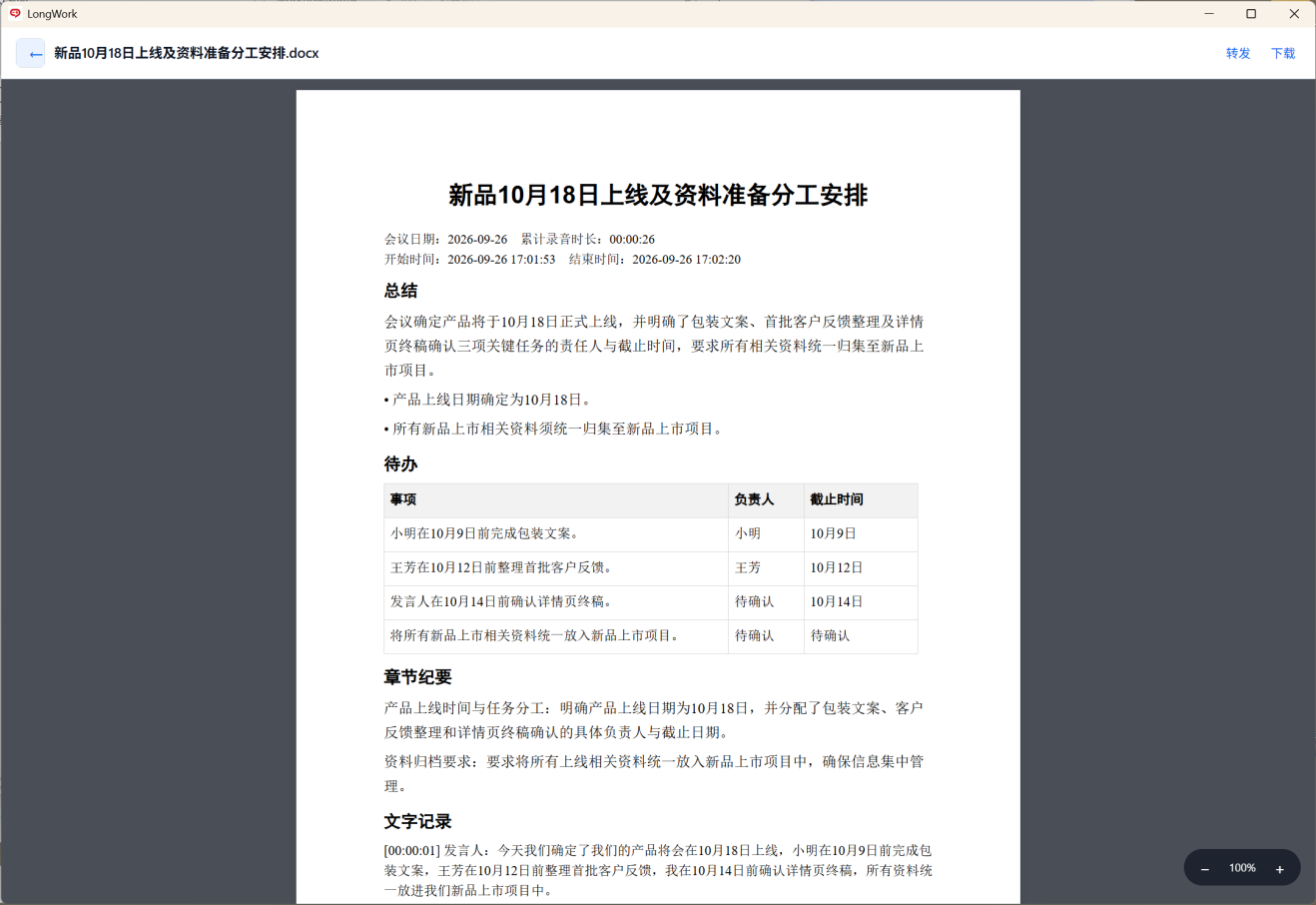
开启会议纪要后可录制谈话内容,录制结束后生成 AI 摘要、总结、待办、章节纪要、文字整理等。
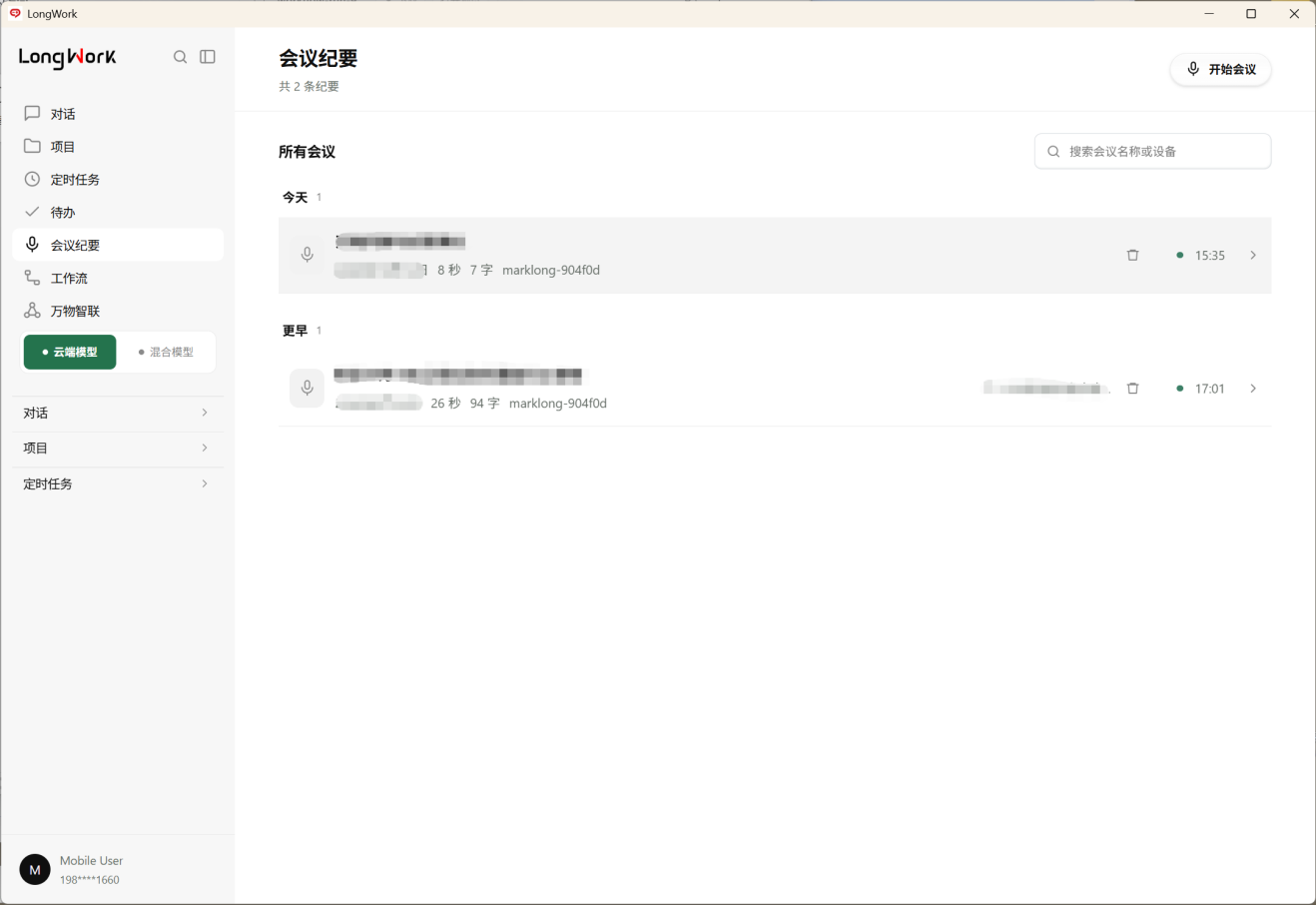
点击「开始会议」即开始录制,录制结束点击「结束」即可,生成的会议纪要可在总览中查看。
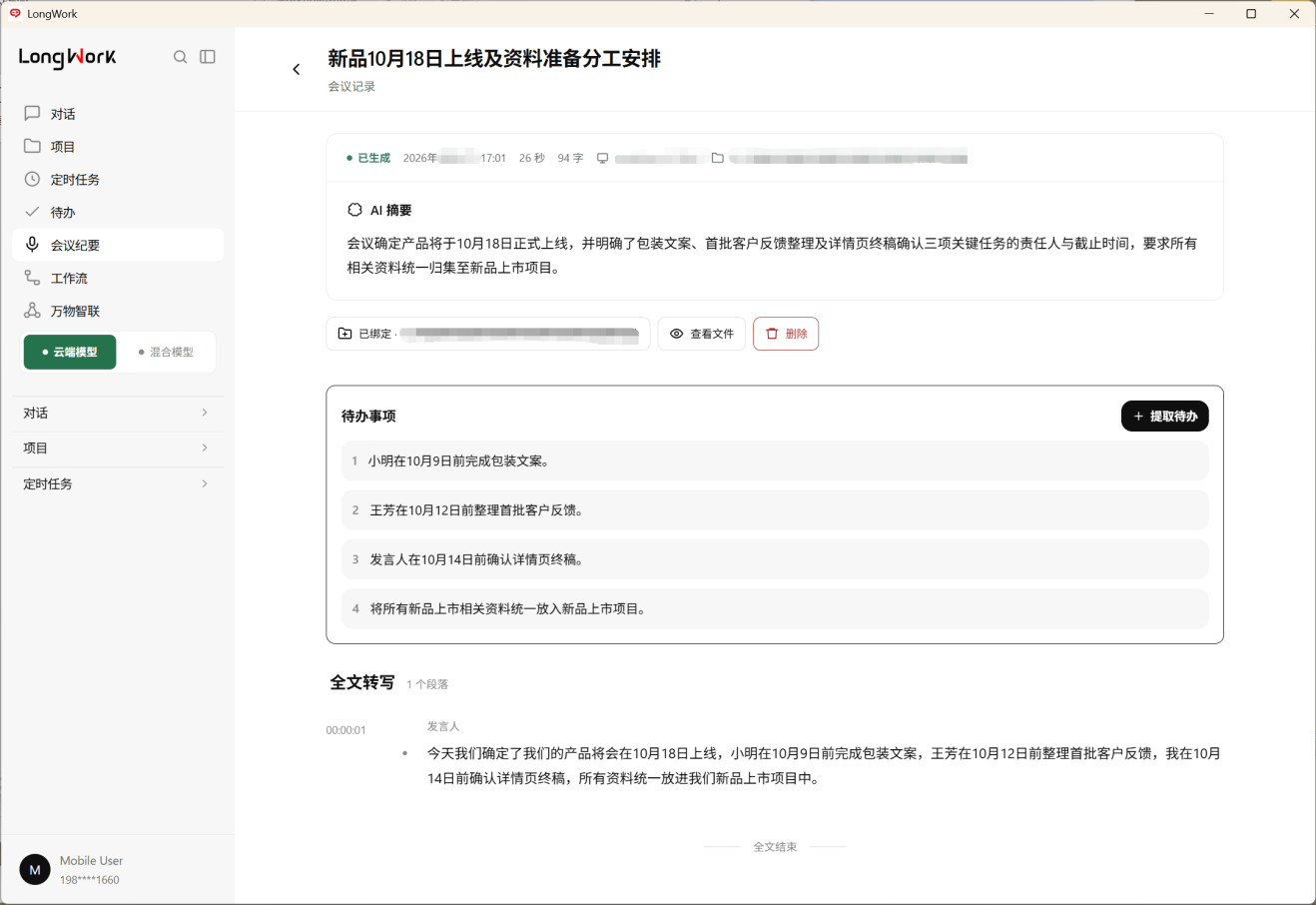
可查看生成文件。
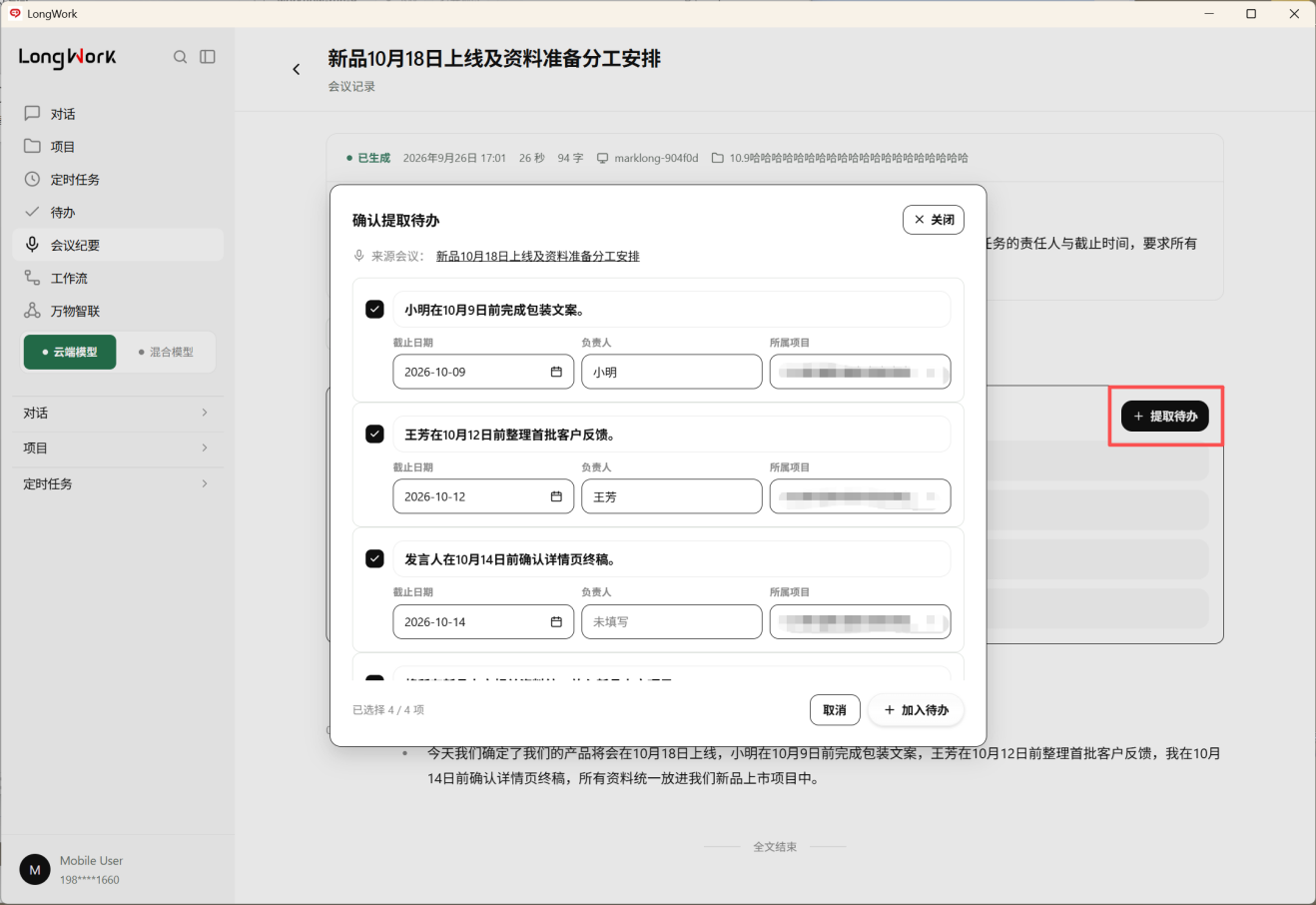
也可查看会议待办,一键绑定至项目中。
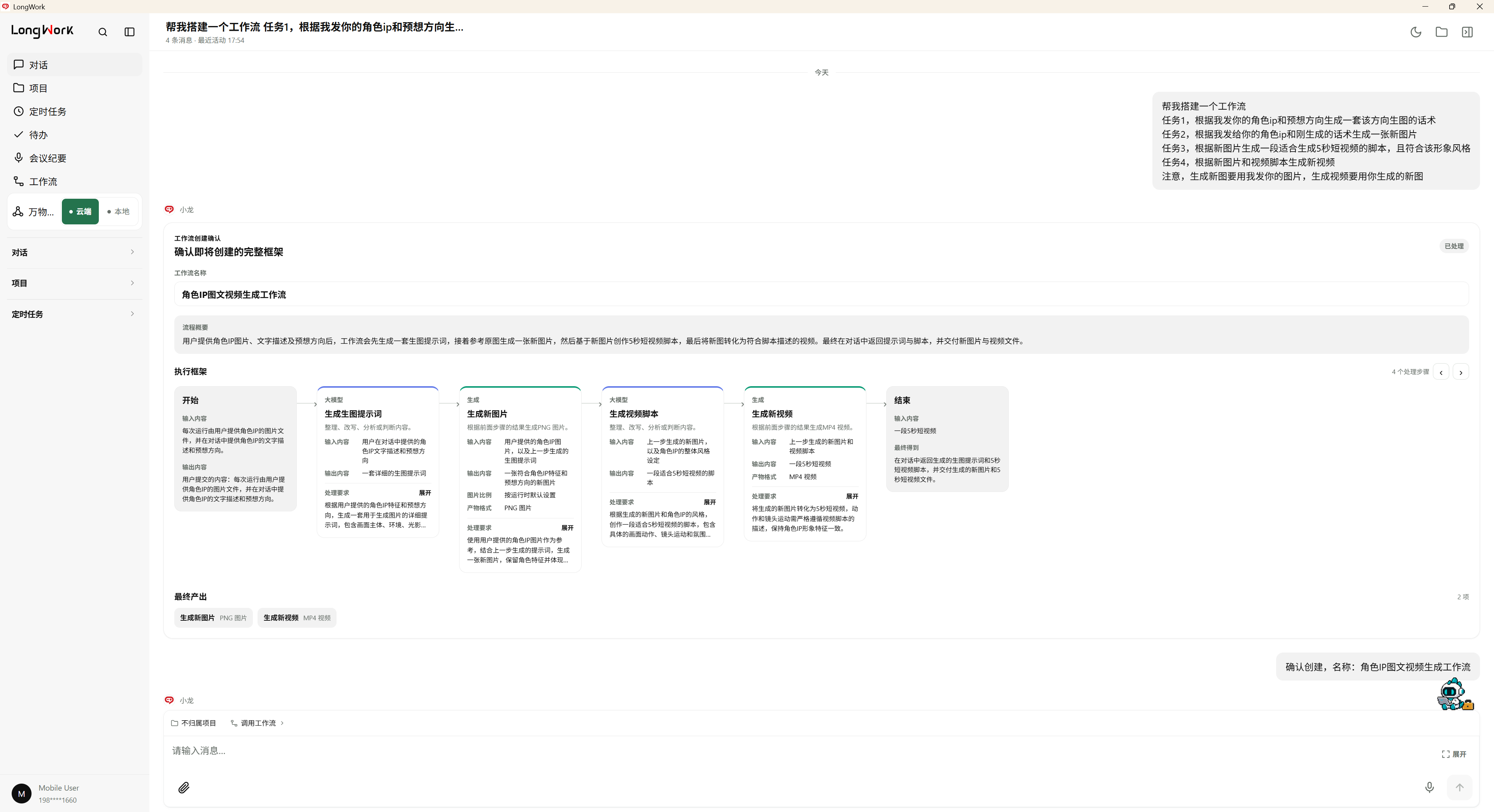
工作流用于把一套固定流程保存下来。在会话中创建工作流后,之后处理同类重复工作时,仅需简单指令即可执行复杂任务,不必每次重新描述要求。
在会话中创建工作流。
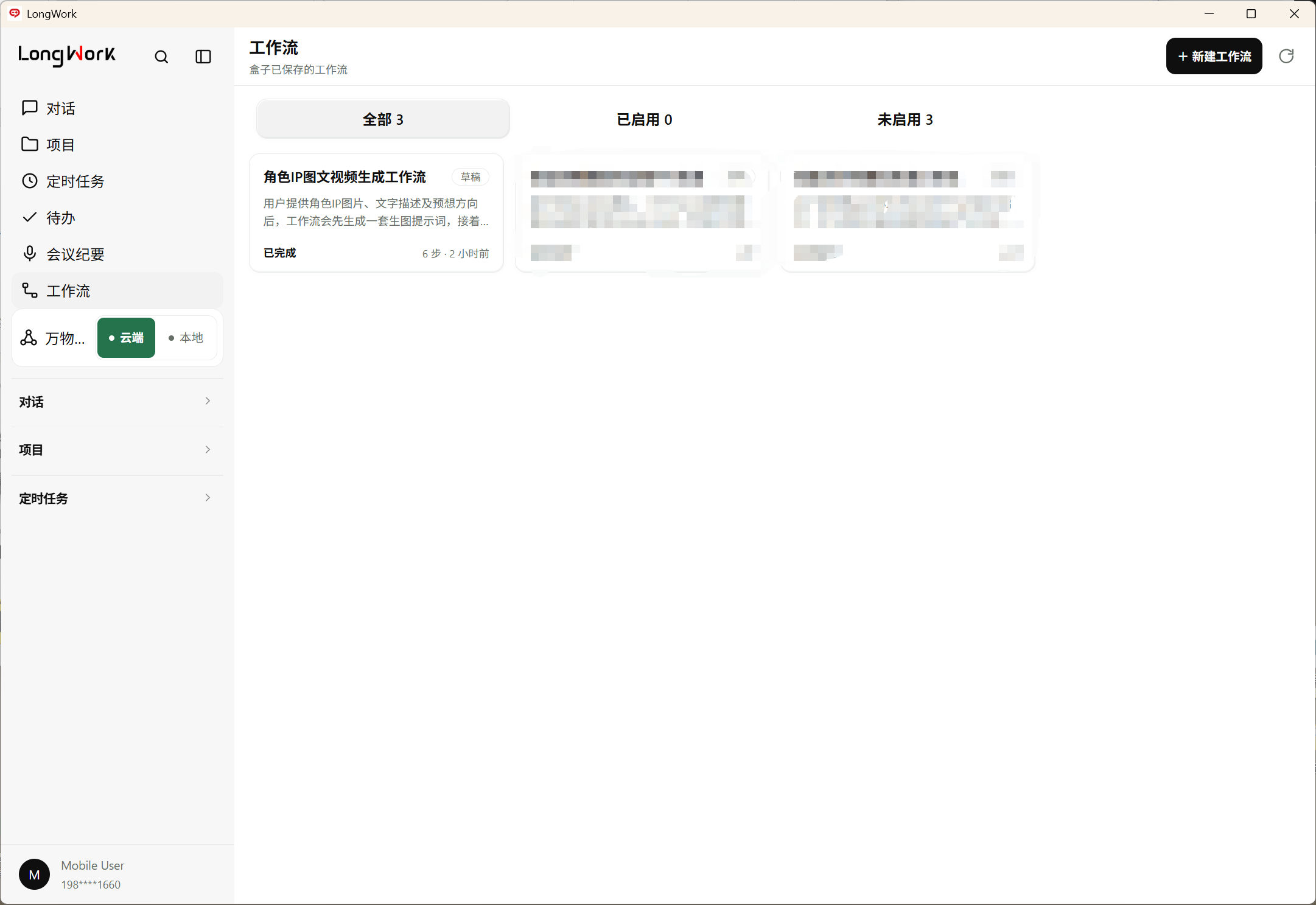
创建好工作流后,在工作流列表中选择该工作流并试运行。
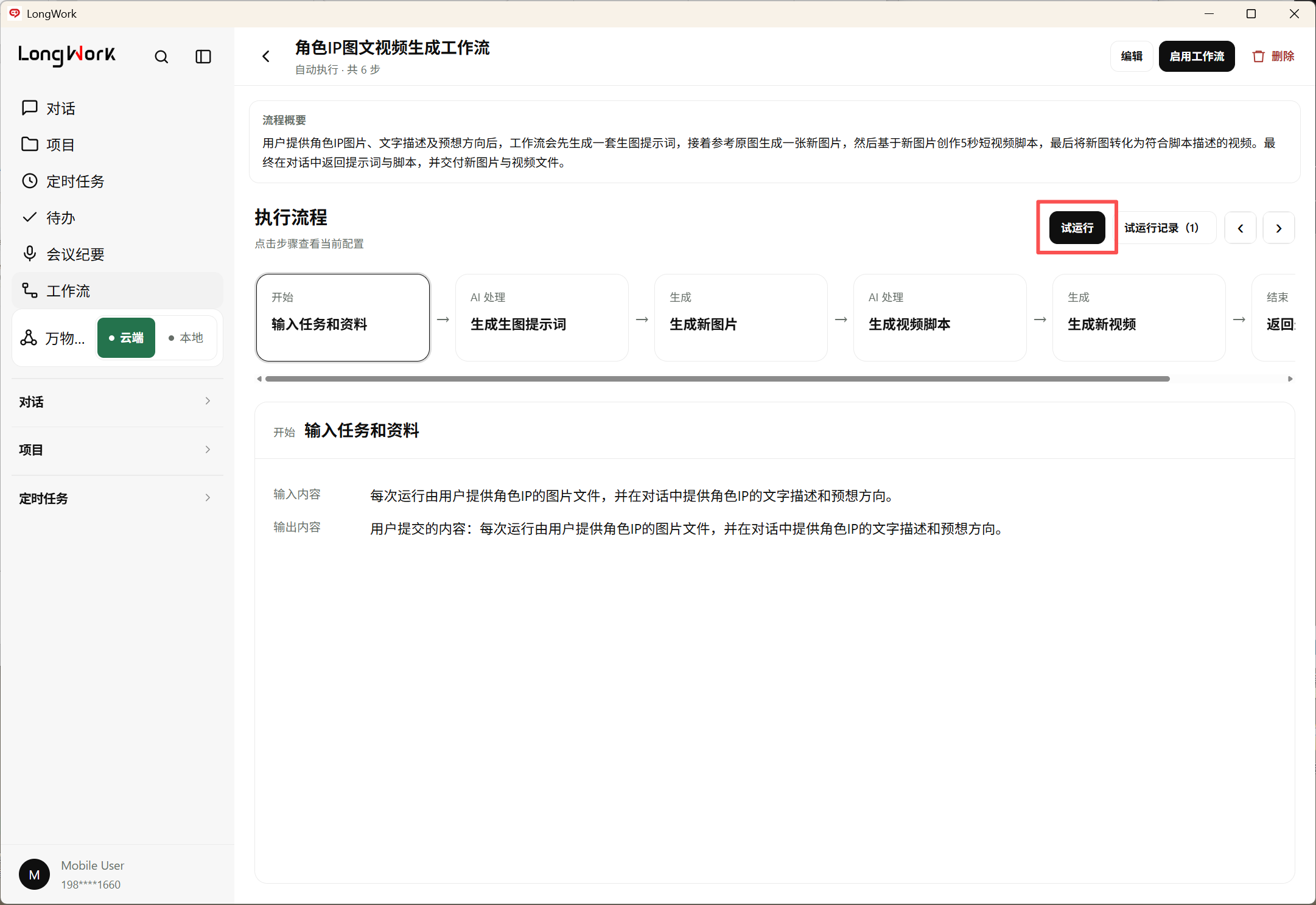
试运行会按既定流程逐步执行,可在会话中查看执行过程。
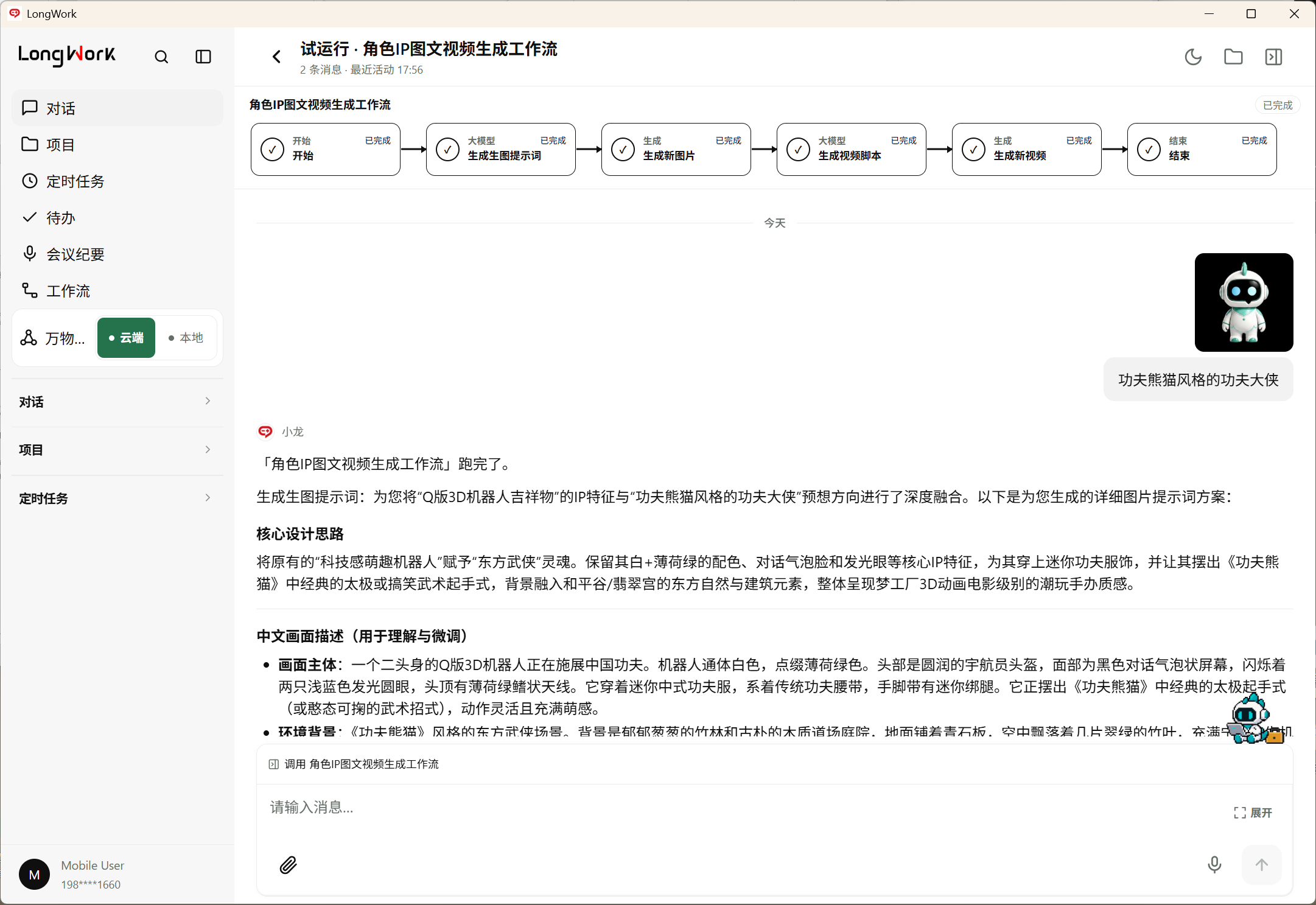
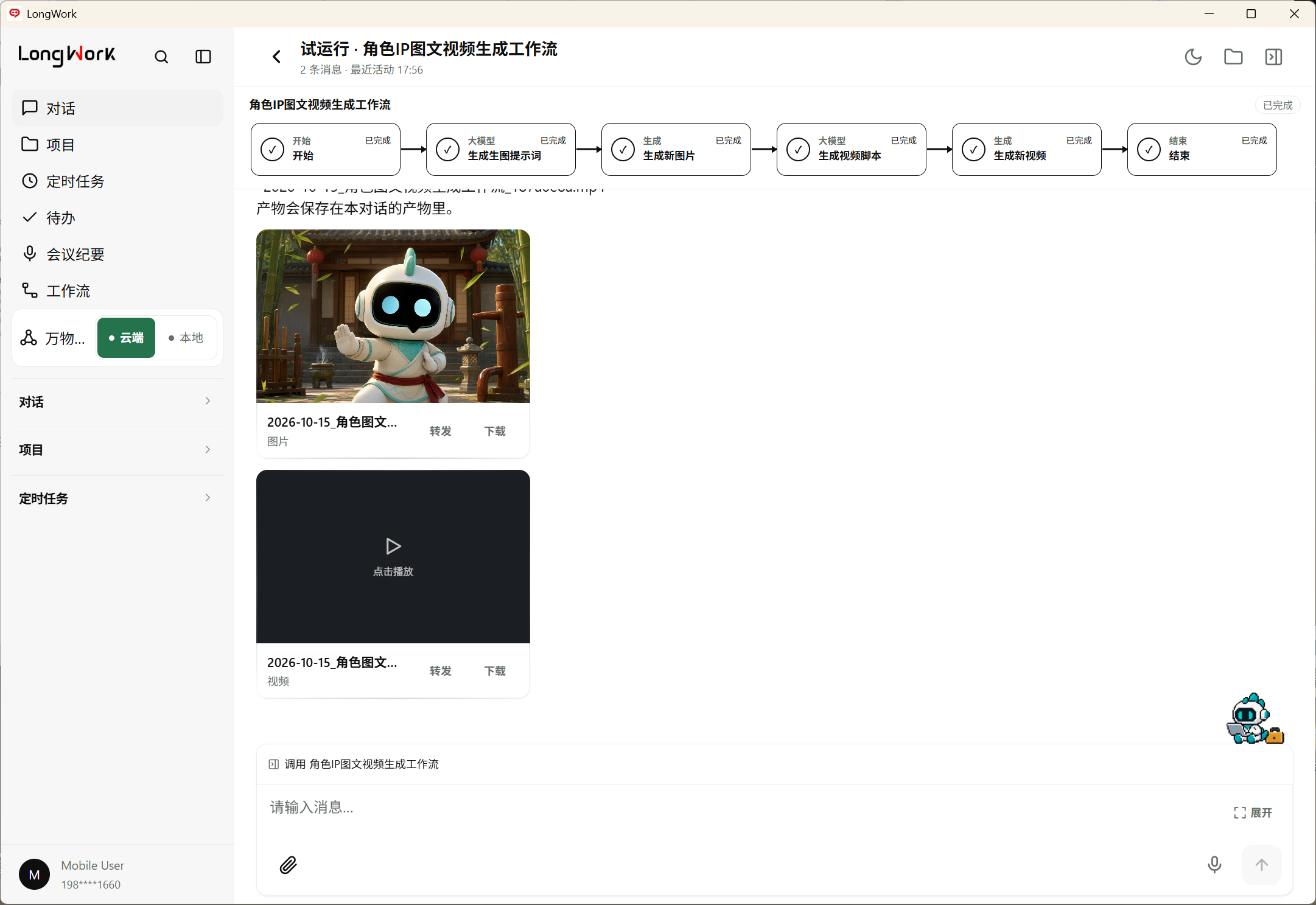
试运行完成后,生成的产物(图片、视频、文档等)会保存在本对话的产物里。
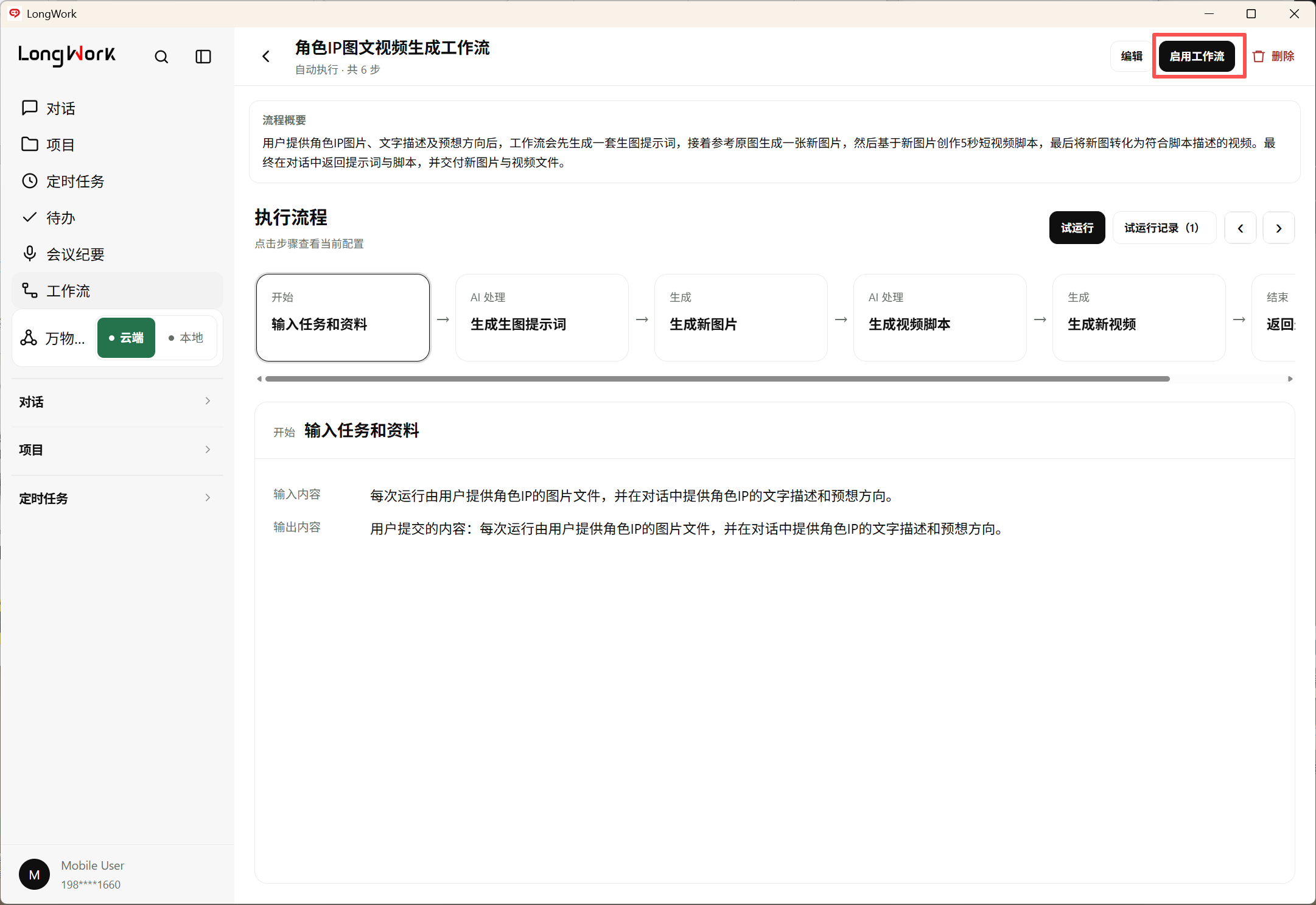
试运行完成后即可开启该工作流。
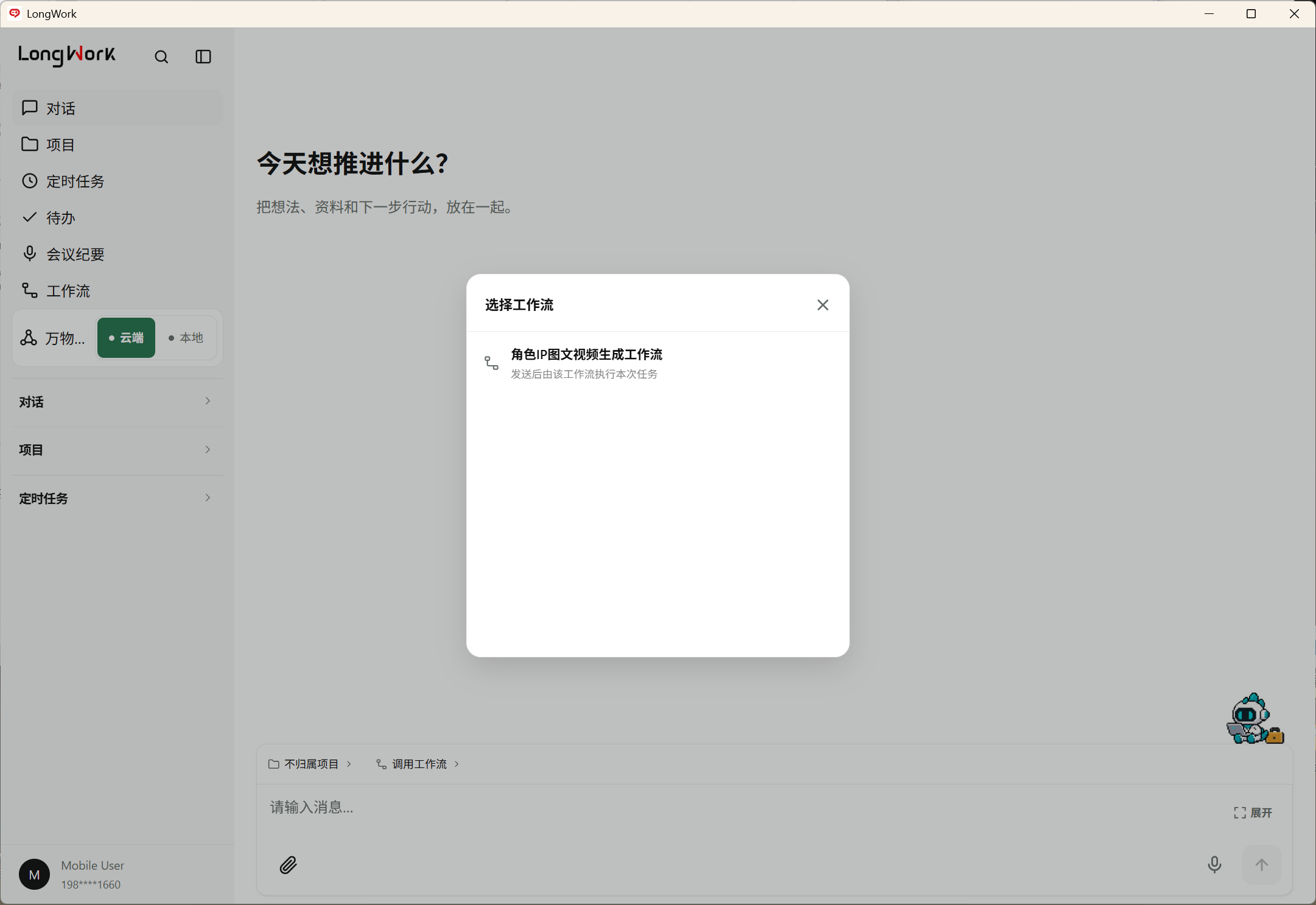
启用后,之后可在会话中调用该工作流:在对话输入框上方点击「调用工作流」,选择要使用的工作流,输入指令即可按既定流程执行。
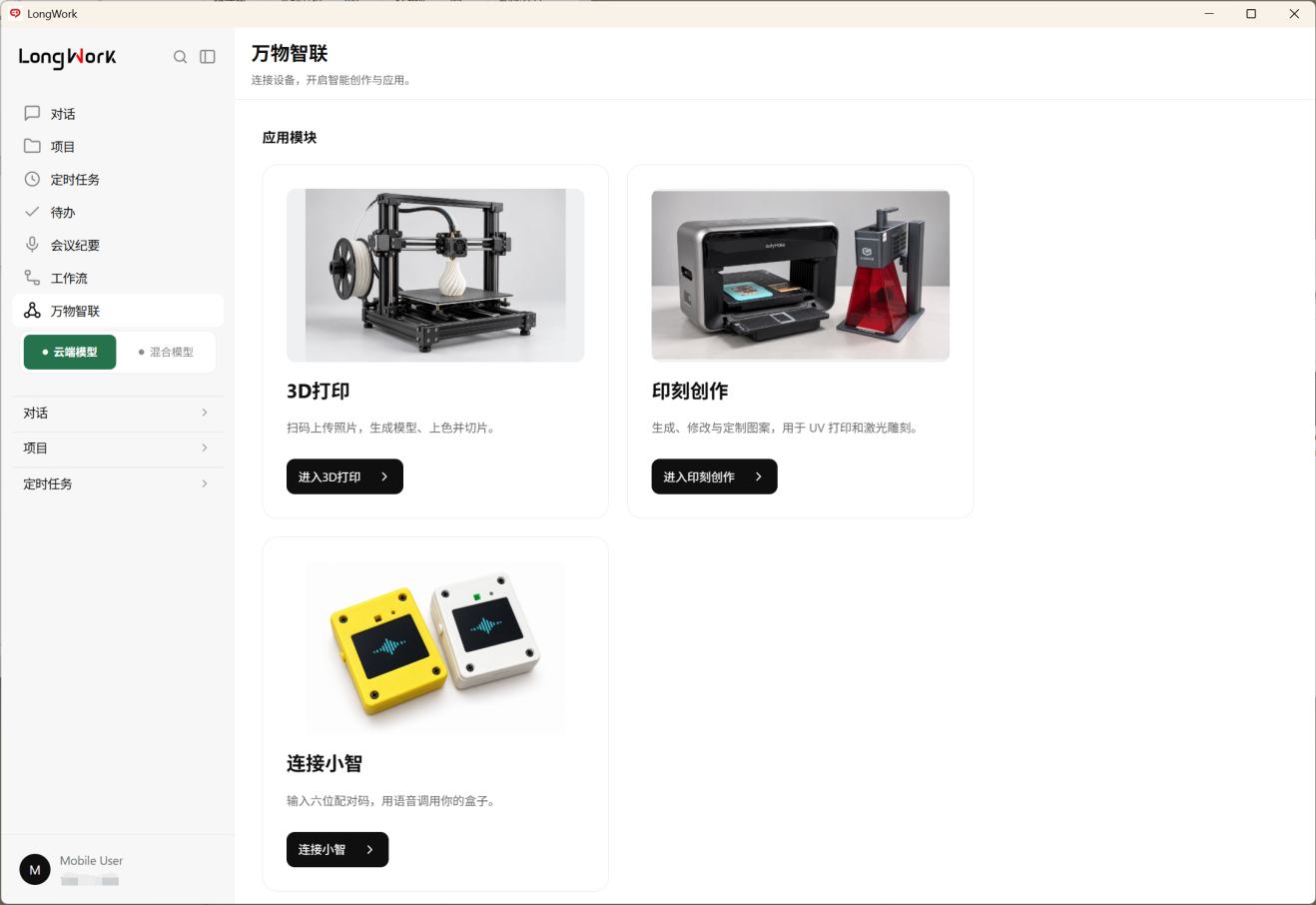
万物智联用于连接智能硬件设备,目前支持 3D 打印、印刻创作、连接小智三个应用模块。
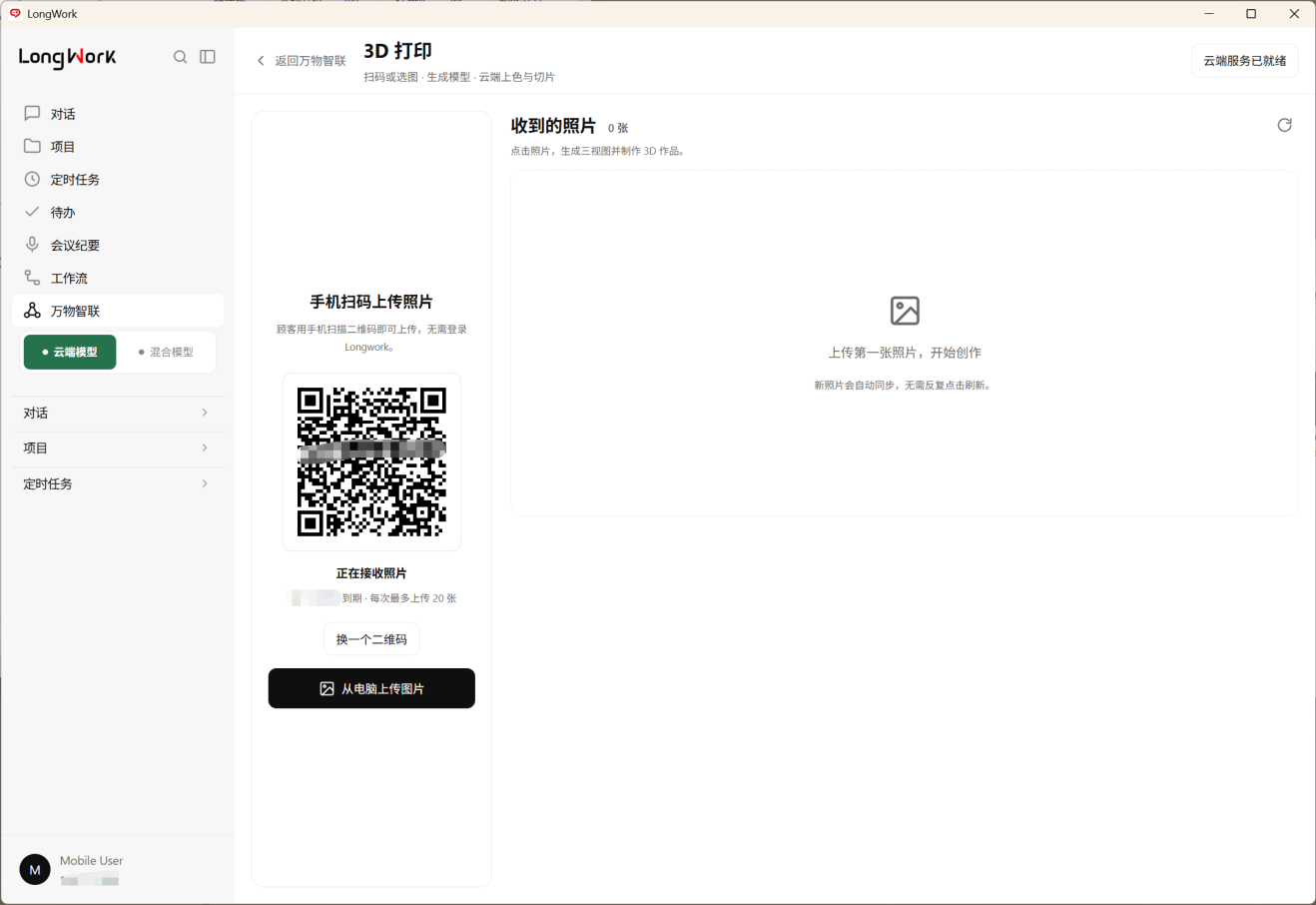
进入 3D 打印,可以选择从电脑上传或者扫码上传,上传的图片会生成 3D 模型,可直接在 3D 打印机中打印。
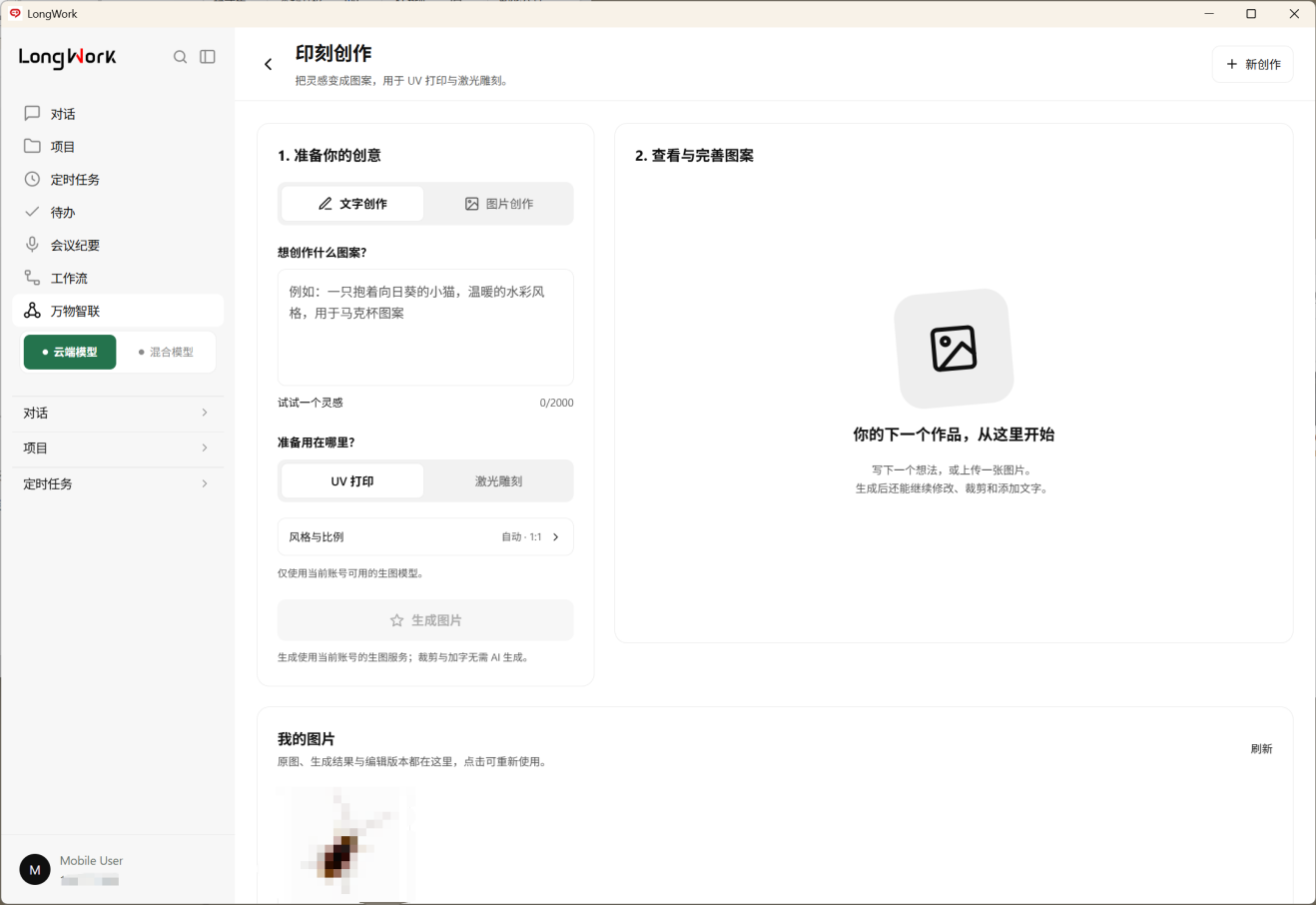
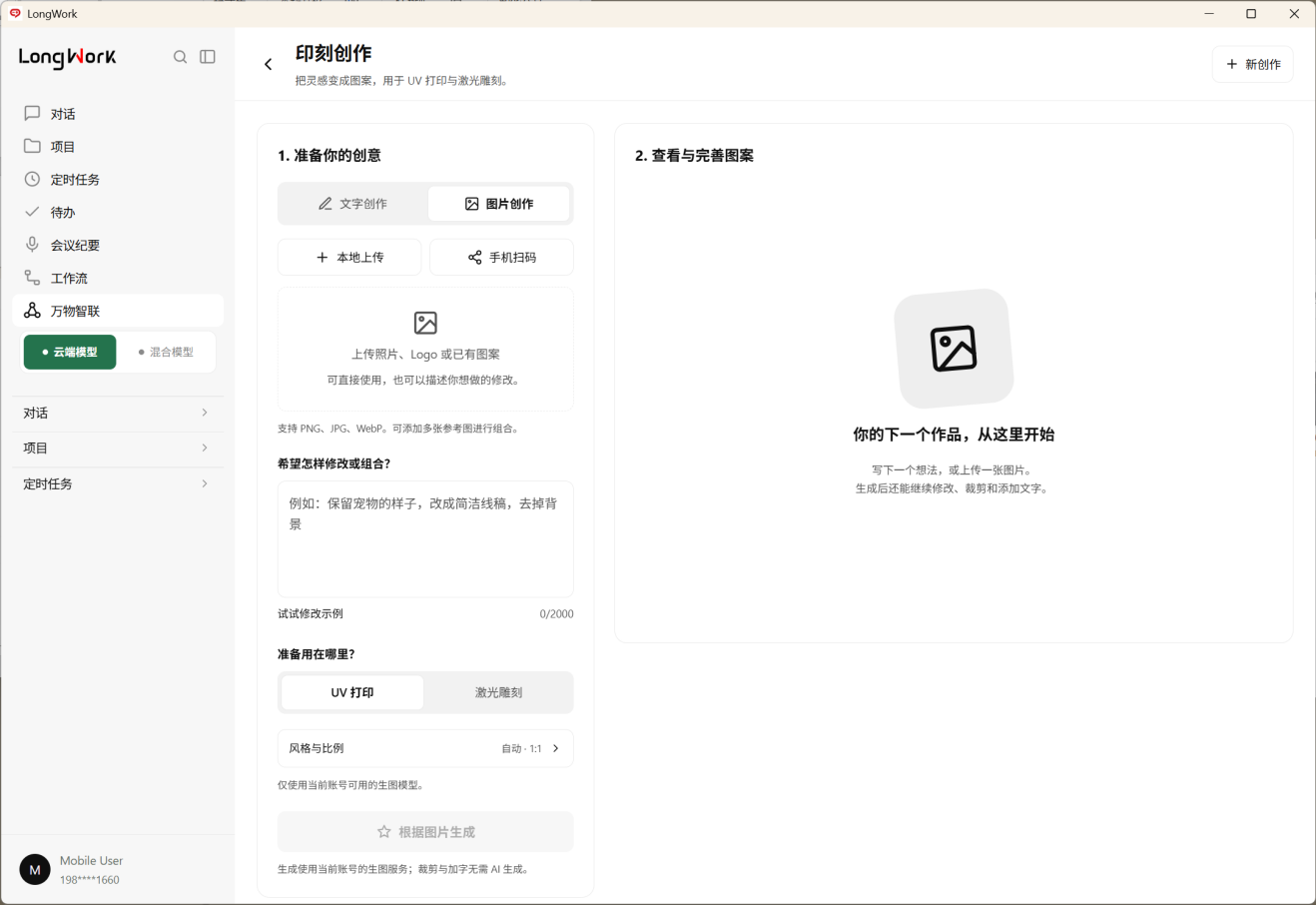
可以通过文字创作 / 图片创作的形式进行印刻创作,选择打印方式:UV 打印或激光雕刻,创作完成后会生成图片,下载后可通过对应印刻设备进行打印雕刻。
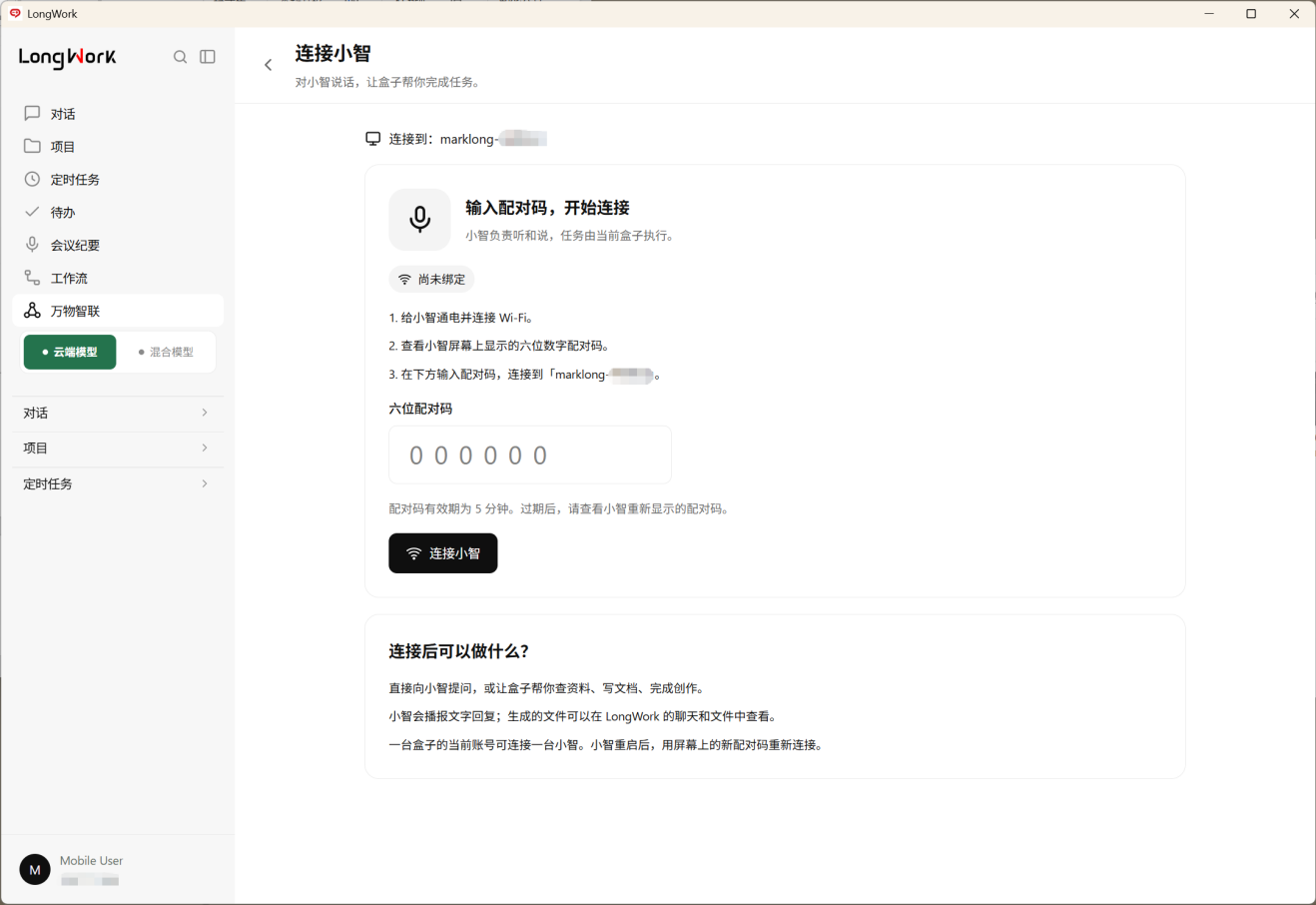
通过连接小智功能,可实现码客龙 Long Mini 盒子连接小智,可直接通过小智进行与盒子的对话交互。